
Szybka instrukcja
Jak uruchomić plugin messages.dll
Włączenie go, spowoduje zmniejszenie ilości, wyświetlanych nielubianych komunikatów w programie WH Okna.
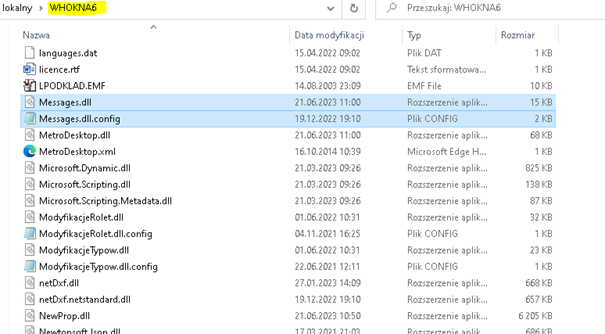
- Krok pierwszy, skopiowanie 2 plików z katalogu plugins do głównego folderu WHOkna.
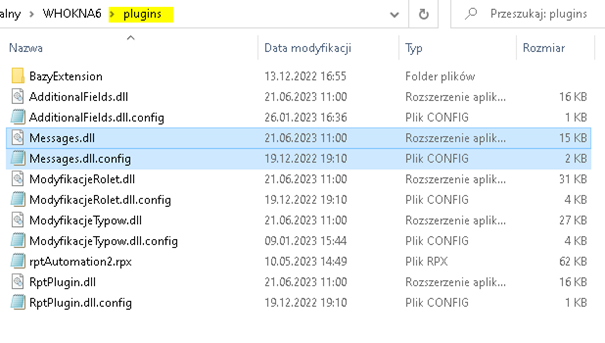
W moim przypadku folder to "WHOKNA6".
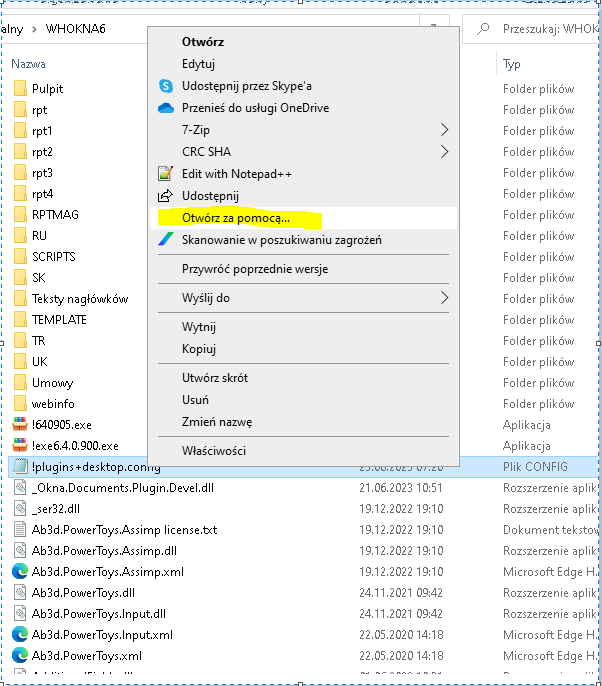
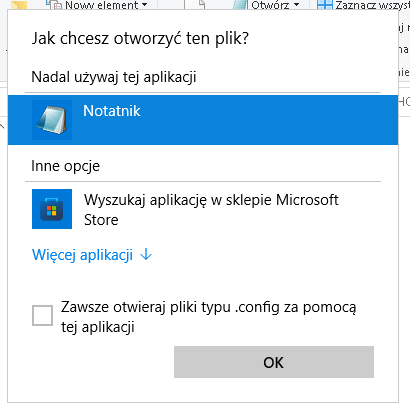
2. Uruchomienie w programie, edytujemy plik „!plugins+desktop.config „ w notatniku.
Zawartość będzie wyglądać podobnie jak na poniższej grafice.
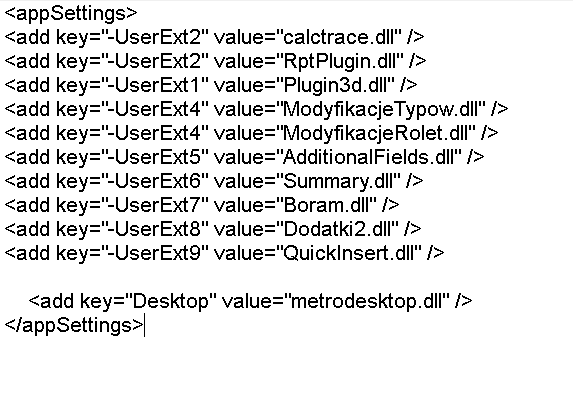
Wklejamy naszą linię jako drugą. <add key="UserExt1" value="Messages.dll" /> Zawartość pliku będzie wyglądać następująco.
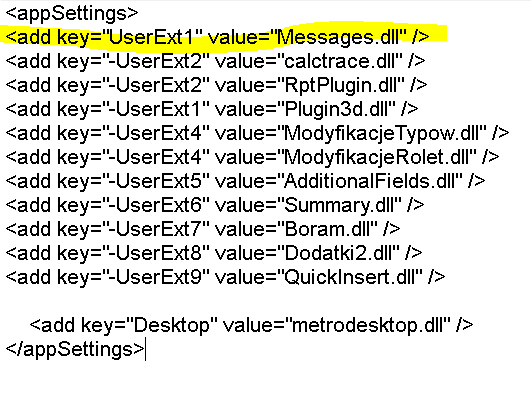
Ważna uwaga, gdyby były w pliku linie które włączają inne pluginy (linie w których nie ma myślnika przed User). Musimy w nich odpowiednio zmienić liczby na kolejne.
A więc pierwszy włączony musi mieć numer 1 następny 2 itd. Przykład.
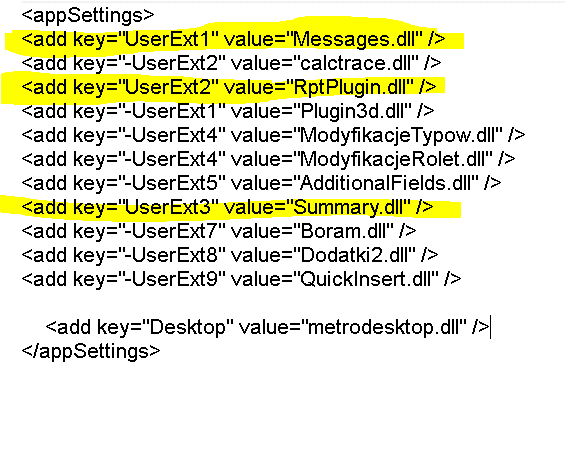
Na powyższym przykładzie mamy włączone wg kolejności messages, rptplugin i summary. Zapisujemy zmiany i uruchamiamy WH Okna.
3. Włączenie buforowania komunikatów w opcjach i uruchomienie plugina.
W opcje –> ustawienia –> wyświetlanie, włączamy.
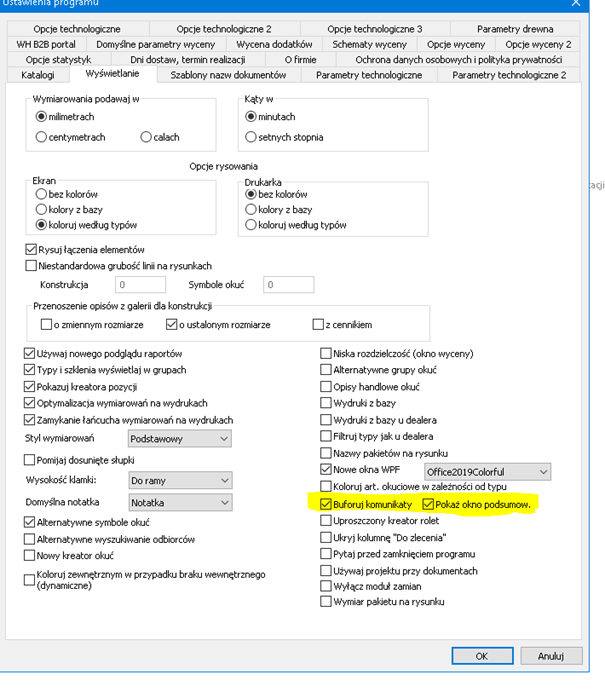
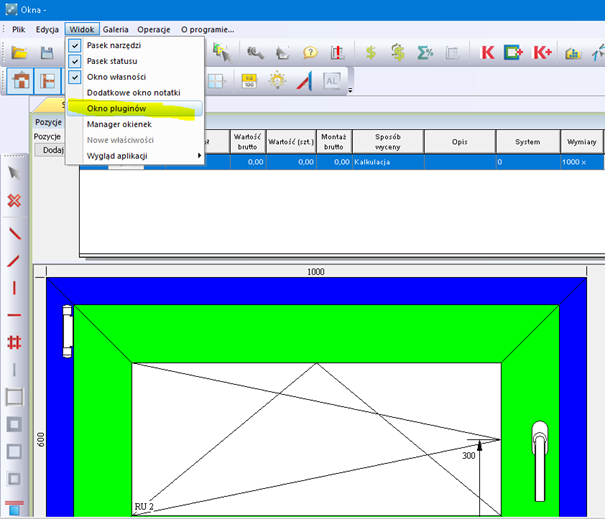
I uruchamiamy plugin w ofercie: widok – okno pluginów.
Włączony wygląda jak na obrazku.
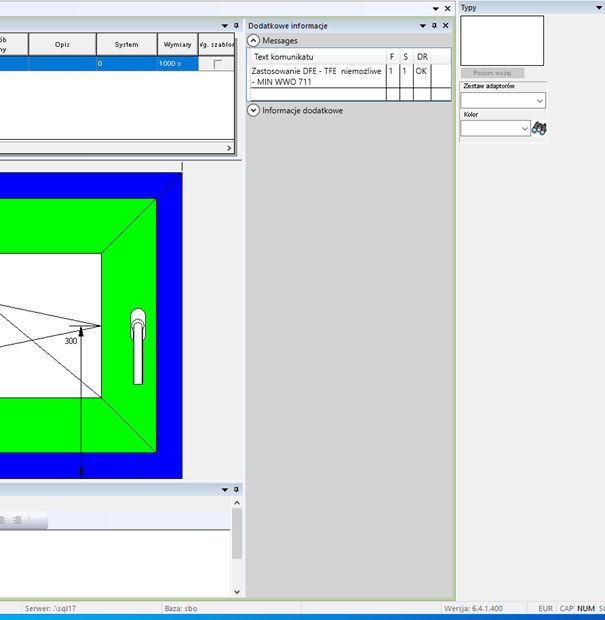
Na grafice możemy zauważyć jeden z komunikatów, który pochodzi z okuć.
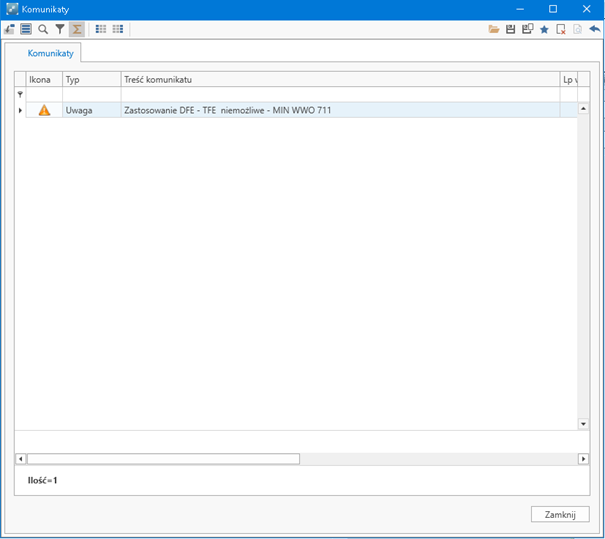
W momencie wydruku oferty, zobaczymy też okienko z podsumowaniem wszystkich komunikatów, w całej ofercie.
Wyjaśnienia wymagają opisy :
F – Skąd pochodzi komunikat Frame -Rama pierwsza.
S – Skąd pochodzi komunikat Sash – Skrzydło pierwsze.
DR – Jak Użytkownik zareagował na komunikat co kliknął :
Tak, Nie, OK
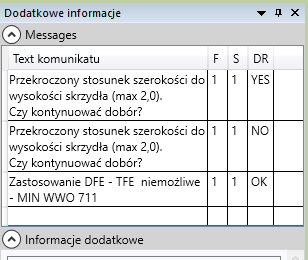
Komunikaty wraz z odpowiedziami zapisują się również w dokumencie. Po otwarciu zobaczymy czy użytkownik nie zignorował np. ważnego ograniczenia.